
— Paragraf 2 —
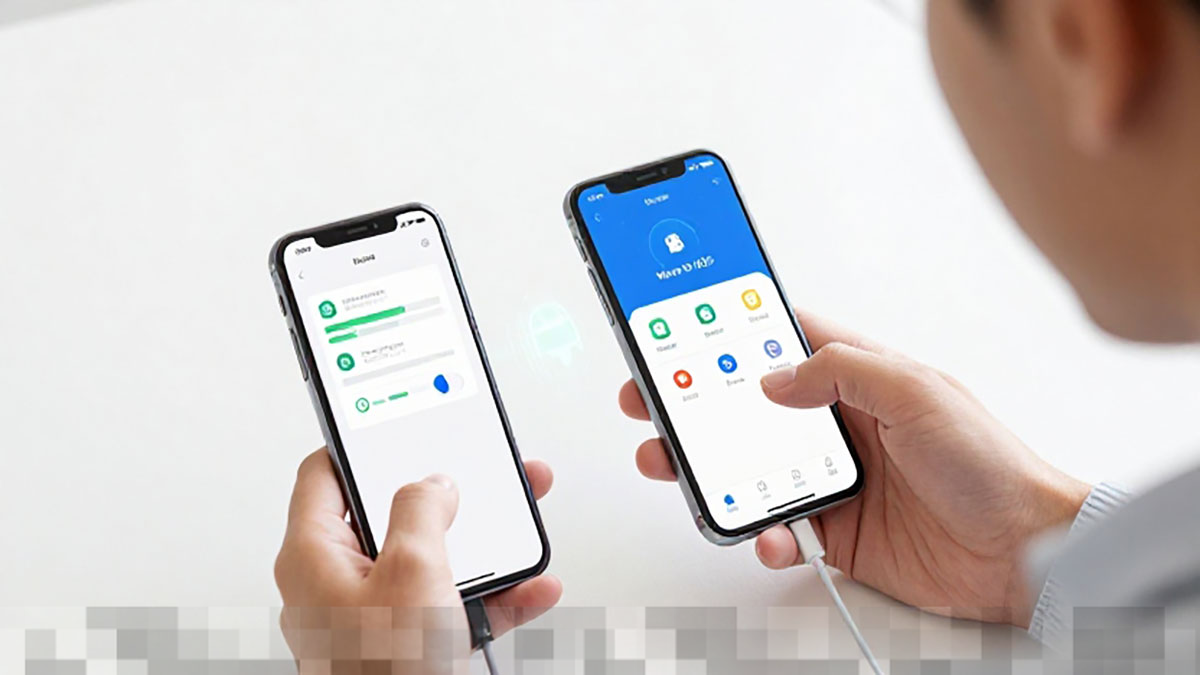
Memindahkan data dari perangkat Android ke iPhone terkadang terdengar rumit, tetapi dengan bantuan aplikasi resmi dari Apple yaitu Move to iOS, proses ini menjadi lebih mudah dan efisien. Aplikasi ini dirancang untuk mentransfer berbagai jenis data seperti kontak, pesan, foto, video, bookmark browser, akun email, dan kalender secara aman tanpa perlu kabel atau perangkat tambahan. Salah satu keunggulan Move to iOS adalah kemampuannya untuk melakukan transfer data secara langsung melalui koneksi Wi-Fi yang terenkripsi, sehingga privasi data tetap terjaga.
— Paragraf 5 —
Persiapan Sebelum Memulai Proses Transfer
— Paragraf 8 —
Sebelum memulai, pastikan kedua perangkat dalam kondisi baterai yang cukup atau tersambung ke sumber listrik. Periksa juga kapasitas penyimpanan iPhone agar cukup menampung data dari Android. Pastikan koneksi Wi-Fi stabil karena transfer data membutuhkan jaringan yang kuat. Selain itu, unduh aplikasi Move to iOS dari Google Play Store di perangkat Android. Periksa versi aplikasi dan sistem operasi iPhone, karena aplikasi ini hanya mendukung perangkat dengan iOS 9 atau versi lebih baru.
— Paragraf 11 —
Langkah-langkah Menggunakan Move to iOS
— Paragraf 14 —
Setelah persiapan selesai, nyalakan iPhone dan mulai proses pengaturan awal. Pilih bahasa, wilayah, dan sambungkan ke jaringan Wi-Fi. Saat mencapai layar “Apps & Data”, pilih opsi “Move Data from Android”. Buka aplikasi Move to iOS di perangkat Android, ikuti panduan yang muncul, dan masukkan kode enam digit yang ditampilkan di iPhone. Perangkat Android akan terhubung langsung ke iPhone melalui koneksi Wi-Fi sementara, membentuk jalur transfer data yang aman.
— Paragraf 17 —
Memilih Data yang Ingin Dipindahkan
— Paragraf 20 —
Setelah koneksi berhasil, Android akan menampilkan daftar jenis data yang bisa dipindahkan. Pengguna dapat memilih kontak, pesan teks, foto, video, bookmark web, akun email, dan kalender. Pilih data yang diinginkan, kemudian tekan “Next” untuk memulai proses transfer. Waktu yang dibutuhkan akan tergantung pada jumlah data dan kecepatan jaringan Wi-Fi. Penting untuk tidak menggunakan perangkat selama proses transfer berlangsung agar tidak terjadi gangguan atau kehilangan data.
— Paragraf 23 —
Menyelesaikan Transfer dan Pengaturan iPhone
— Paragraf 26 —
Setelah proses transfer selesai, iPhone akan menampilkan notifikasi. Periksa apakah semua data sudah masuk dengan benar, termasuk kontak, pesan, dan foto. Beberapa aplikasi Android yang kompatibel mungkin dapat diunduh kembali dari App Store untuk melanjutkan pengalaman penggunaan. Pastikan juga akun email sudah disinkronkan agar semua pesan dan kalender dapat diakses. Setelah itu, lanjutkan pengaturan iPhone seperti menambahkan Apple ID dan memilih pengaturan privasi.
— Paragraf 29 —
Tips Agar Proses Transfer Lancar
— Paragraf 32 —
Untuk memastikan proses transfer data berjalan lancar, beberapa tips dapat diikuti. Pertama, gunakan Wi-Fi yang stabil dan pastikan kedua perangkat berada dekat satu sama lain. Kedua, periksa kapasitas penyimpanan iPhone agar tidak melebihi batas. Ketiga, lakukan backup data penting di Android sebagai langkah antisipasi jika terjadi kesalahan saat transfer. Keempat, pastikan aplikasi Move to iOS adalah versi terbaru untuk meminimalisir bug atau gangguan. Dengan mengikuti langkah-langkah dan tips ini, pengguna dapat memindahkan data dari Android ke iPhone dengan cepat, aman, dan efisien tanpa risiko kehilangan informasi penting.
— Paragraf 35 —
Dengan Move to iOS, migrasi dari Android ke iPhone bukan lagi hal yang menakutkan. Aplikasi ini mempermudah pengguna untuk tetap memiliki akses ke semua data penting, sambil menikmati fitur dan ekosistem iOS yang terkenal dengan keamanan dan kenyamanannya. Transfer data yang lancar akan membuat pengalaman pengguna baru iPhone menjadi lebih menyenangkan dan tanpa hambatan, sehingga proses adaptasi menjadi lebih cepat.
— Paragraf 37 —
Share
— Paragraf 38 —
About Post Author
— Paragraf 44 —
Post navigation